绿坝-花季护航软件使用手册
绿色上网过滤软件项目工作组
一、 产品介绍
“绿坝·花季护航” 是一款基于PC终端的过滤软件,使用语义分析、网址过滤和图像过滤技术,当用户有访问色情、暴力等不良信息,或者在搜索引擎搜索这类网站时,“绿坝·花季护航”会立刻开始过滤,屏蔽这些访问请求,并且给访问者以警示信息。此外该软件会提供不定期升级服务,以增强过滤功能和性能。
“绿坝-花季护航”过滤软件主要功能:
1) 过滤不良信息
不良信息过滤功能是禁止子女接触有害的不良网站,彻底地拦截有害的网络信息,从而创造一个洁净的绿色网络空间。
2) 控制上网时间
“时间控制”功能是指按照用户(父母或监护人)设置的上网规则,网络自动限制使用者(主要为小孩)的上网时间和时段。针对部分小孩太沉迷于网络聊天,家长可以通过启动“应用程序”功能,可禁止 QQ、新浪UC等众多聊天工具。
3) 管理电脑游戏
家长可以添加网络游戏运行程序,禁止子女玩游戏。
4) 查看上网记录
按时间段记录孩子打开的网站,查看孩子浏览网页的健康与否。
二、 软件的安装及卸载
1. 软件的运行环境
系统最低要求:
CPU : PIII 1G
内存: 256MB
硬盘: 40MB以上剩余空间
操作系统: Win98/Me/2000/XP/2003/vista
Win98/Me下不支持实时屏幕监控功能。
2. 软件的安装
1) 从网络上下载“绿坝-花季护航”软件安装包,双击安装包启动安装主界面后,安装即开始;
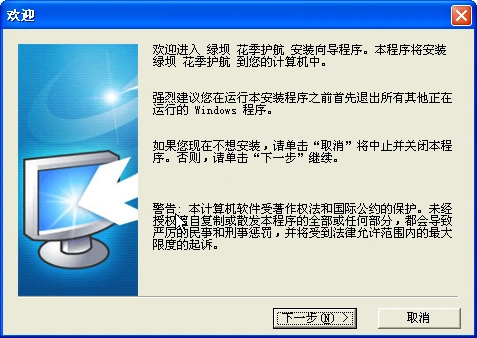
2) 进入欢迎安装程序界面,点击【下一步】按钮继续;

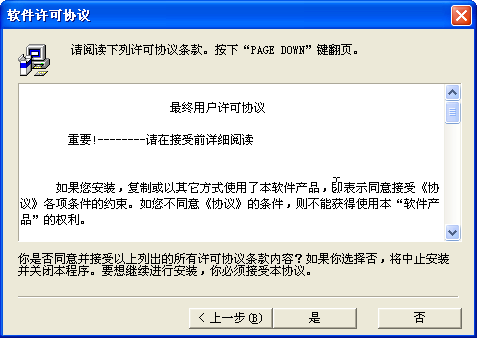
3) 查看软件许可协议,点击【是】按钮继续;

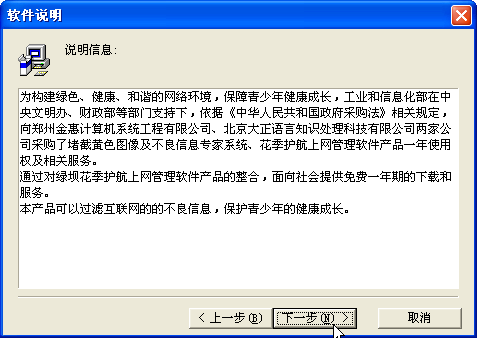
4) 查看软件说明,点击【下一步】按钮继续;

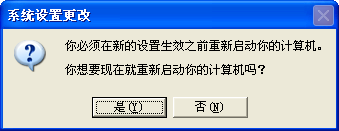
5) 系统完成安装请重新启动计算机。

注意:安装软件时可能杀毒软件会有提示,请选择允许通过。
3. 软件卸载
进入【日常维护】 密码/卸载选项,点击【卸载】自动卸载系统。
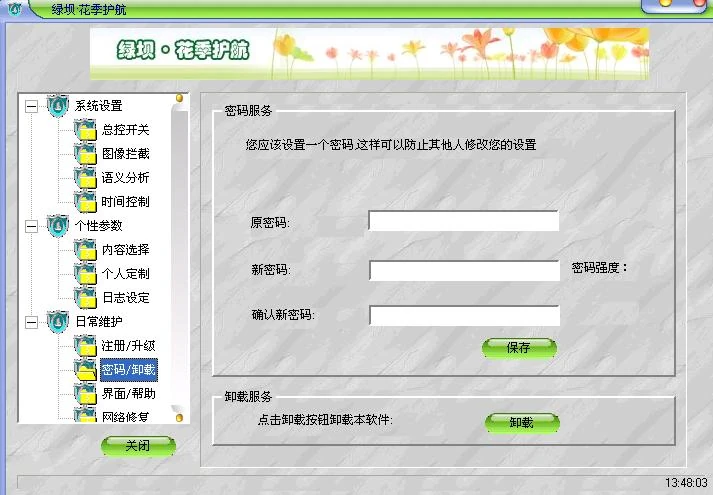

注意:按照提示确认后开始卸载,卸载完成后请重新启动计算机。
三、 总控端
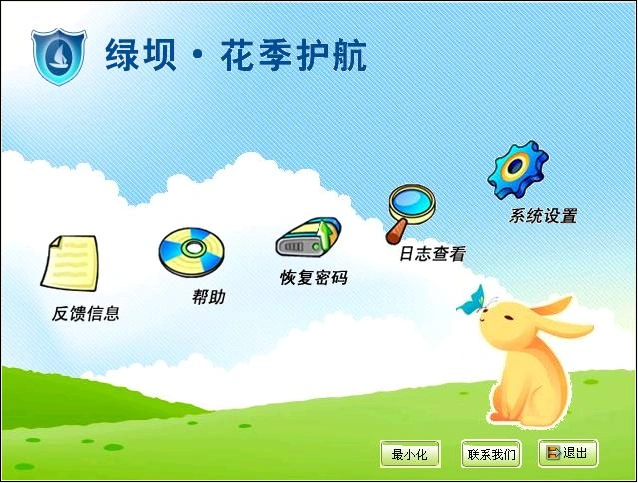
点击“绿坝-花季护航”快捷方式进入“绿坝-花季护航”的总控界面。在“总控界面”中包括系统设置、日志查看、恢复密码、帮助、反馈信息、联系我们六个模块。

1. 系统设置
点击【系统设置】,输入初始密码“112233”进入系统设置页面。包括系统的总开关配置、图像、语义分析和上网时间的设置及个性参数、日常维护等参数设置。
2. 恢复密码
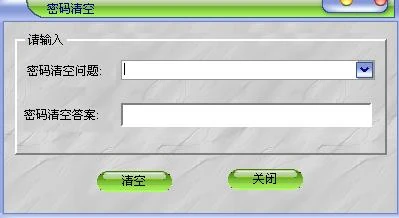
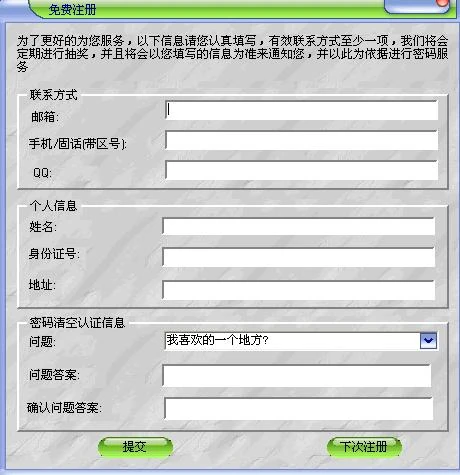
当用户忘记密码以后,可以在下面窗口中输入注册时所填写“密码清空认证信息”通过此功能恢复为默认密码“112233”。

3. 日志查看
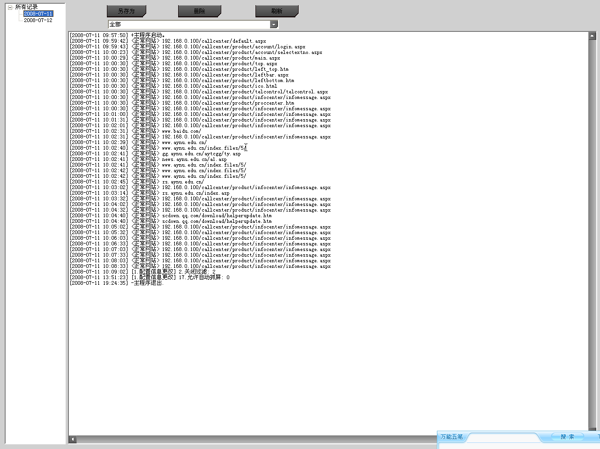
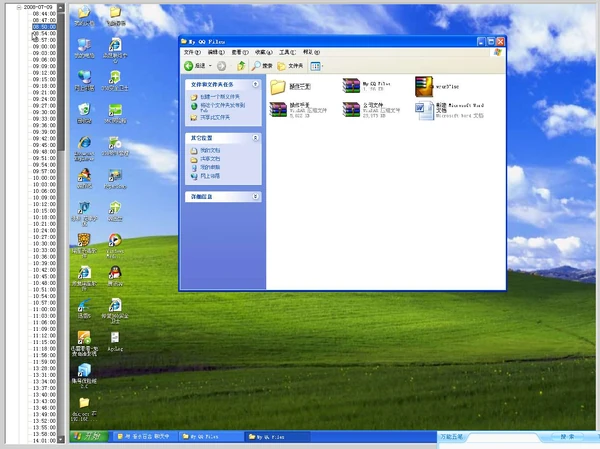
点击【查看日志】,输入初始密码“112233”查看电脑使用情况,内部包括详细的“文字日志、屏幕日志”。


文字日志:记录所访问的网站地址信息及软件设置信息。

屏幕日志:根据抓屏设置,以图片形式记录抓屏日志。

4. 帮助
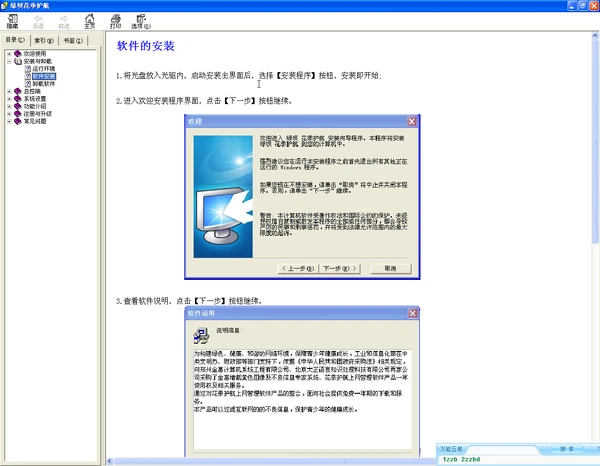
可以查看帮助文件。

5. 反馈信息
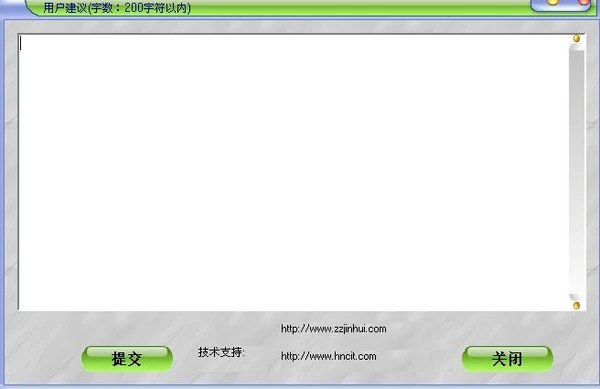
用户在使用过程中发现的一些问题或提出的建议可以通过“反馈信息”模块反馈给我们。

四、 软件的功能设置
1. 系统设置
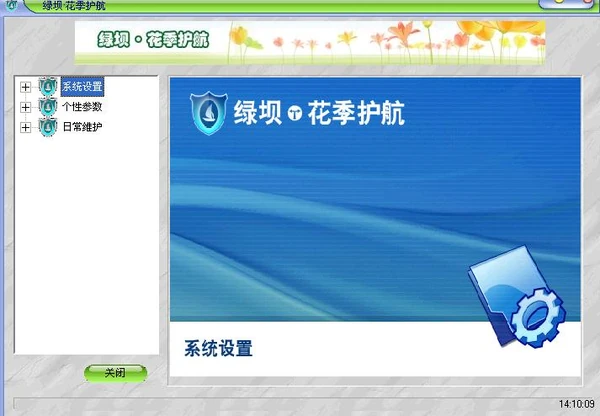
点击【系统设置】,输入初始密码“112233”进入系统设置页面。主要包括系统设置、个性参数、日常维护三个模块。

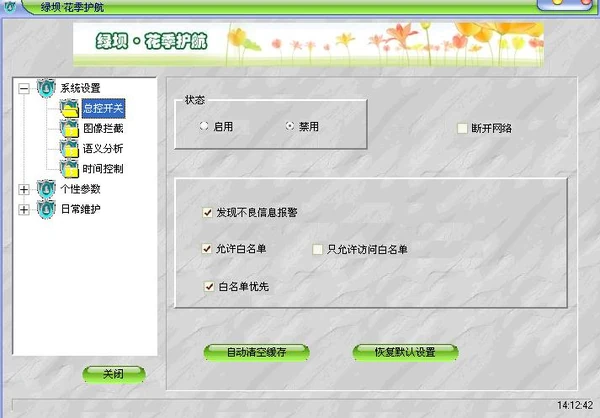
1) 总控开关
设置系统的过滤状态和网络状态、信息提示、清空缓存、默认设置等功能。

状态
通过“启用和禁用”选项来开启和关闭系统过滤功能,如果用户关闭过滤功能,本软件将起不到任何作用。
选中“断开网络”选项,用户将不能访问互联网。
高级选项
选中“发现不良信息报警”,当软件发现不良信息后,会弹出提示窗口。
选中“允许白名单”启用系统自定义和用户添加的白名单库。
选中“只允许访问白名单”用户将只能访问白名单库里定义的网址。
选中“白名单优先”用户优先访问白名单库里中网址,不进行过滤
自动清空缓存
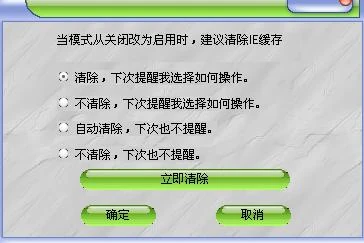
当过滤状态从[禁用]转换到[启用]时或点击“自动清空缓存”,浏览器的缓存会影响到过滤器的正常使用,因此可以使用该项功能设置自动清空浏览器缓存。

恢复默认设置
该选项可以恢复到软件安装时的初始设置。
2) 图像拦截
对本软件的图像识别功能进行设置。通过独创的图像识别技术,可以自动识别、拦截黄色图像,以增强过滤的有效性和实时性。
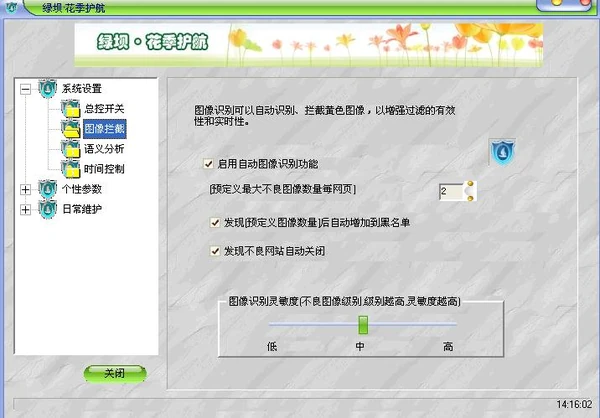

选中“启用自动图像识别功能”后才能选择其他选项和调整灵敏度,所有选项选中后生效:
启用自动图像识别功能
启用图像识别功能可以极高的提升过滤器的性能,可直接判断网页上出现的图像是正常图像还是不良图像和网页上出现不良图像的数量来判断此网站是否正常。
预定义最大不良图像数量每网页和发现[预定义图像数量]后自动增加到黑名单。
当软件在一个网页中发现[预定义图像数量]不良图像后,会自动将这个网页所在网站加入黑名单。
发现不良网站自动关闭
当软件通过图像处理发现不良网站后,自动关闭浏览器。此选项需要在发现[预定义图像数量]自动增加到黑名单打开以后才能使用。
图像识别灵敏度
图像识别灵敏度越高,对色情图像的判决率越高,但相应的误判率也越高;反之图像识别灵敏度越低,对色情图像的判决率越低,但相应的误判率也越低,一般情况下选择中即可。
3) 语义分析
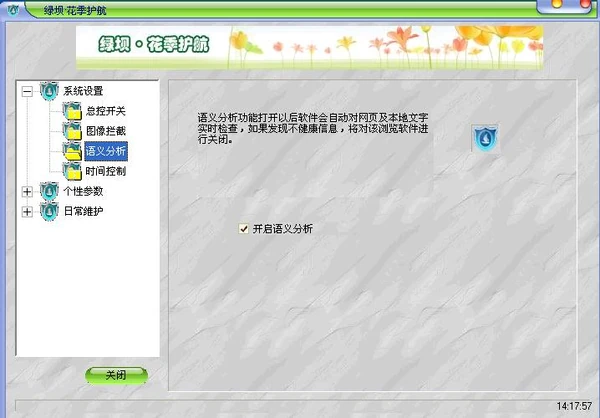
对本软件语义分析功能进行设置。通过HNC语义分析技术,软件会自动对打开的网页或文档实时检查,如果发现不健康信息,将对该网页或文档进行关闭。勾选[开启语义分析]选项,语义分析功能启用。

4) 时间控制
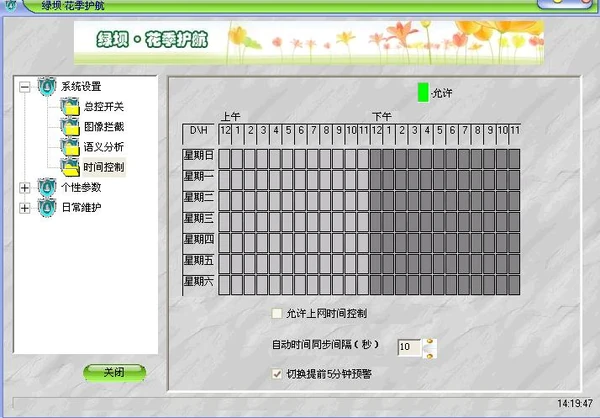

允许上网时间控制
选中后允许设置上网时间,注意:此选项被选中后不设置上网时段的情况下网络是断开的。
自动时间同步间隔
本地时间与网络服务器时间自动同步的间隔。
切换提前5分钟预警
设置的上网时段的最后5分钟前会提示用户将要断开网络。
时间设置
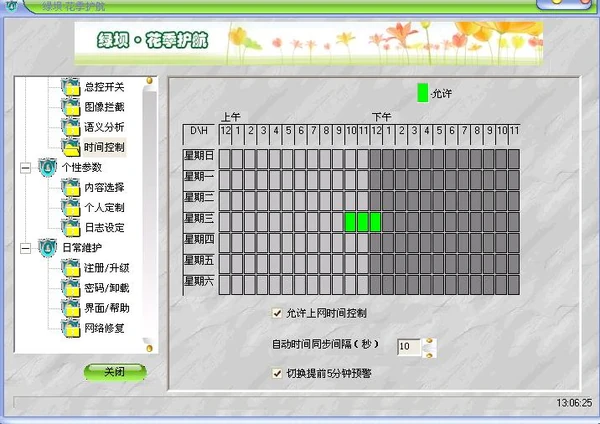
用户可以选择一周7天,每天24小时内,哪些时段允许访问互联网,哪些时段不允许访问互联网。
如设置周三上午10点到12点允许上网,其它时段是不能上网的如下图所示:

2. 个性参数
选择过滤的内容、定义黑白名单和定义过滤的程序(进程)以及设定日志的相关项目。
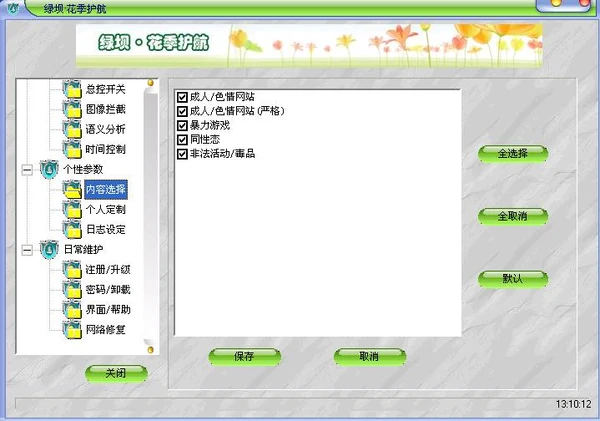
1) 内容选择
系统对不良信息库进行了分类,用户可以按照过滤要求选择系统过滤库,选择完毕后点[保存]按钮即生效,如果要放弃所做的修改,点[取消]即可。

2) 个人定制
用户可以自行在自定义黑名单中添加网站,这些网站直接被过滤;也可以在自定义白名单中添加网站,系统对这些网站不经过滤直接放行;添加要过滤的关键字;在禁止上网的程序中添加禁止的程序,如“QQ、MSN”等。
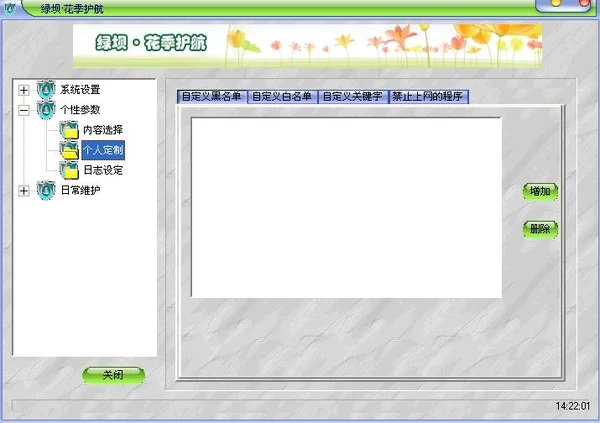

自定义黑名单
• 添加黑名单网址:
a) 点击【增加】按钮,打开网址编辑对话框。
b) 输入网址,例如“PlayBoy.com” 点击【确定】按钮,系统自动保存后再点击【确定】即可。
• 删除黑名单网址:
选中您想要删除的网址,点击【删除】按钮,系统自动保存后再点击【确定】即可。本产品可以通过图像识别自动将不良网站加入用户黑名单,如果因为误判将正常网址加入了黑名单,可以双击误判的网址,软件会自动把这个网站网址转移到用户白名单。
自定义白名单
• 添加白名单网址:
a) 点击【增加】按钮,打开网址编辑对话框。
b) 输入网址,例如“sohu.com”点击【确定】按钮, 系统自动保存,点击【确定】即可。
• 删除白名单网址:
选中要删除的网址,点击[删除]按钮,系统自动保存,点击【确定】即可。
自定义关键字
a) 点击【增加】按钮,打开文字编辑对话框。
b) 输入要过滤的文字,例如“sex”点击【确定】按钮,系统自动保存,点击【确定】即可。
• 删除关键字:
选中您想要删除的文字,点击【删除】按钮,系统自动保存后再点击【确定】即可。
禁止上网的程序
• 增加禁止上网的程序:
a) 点击【增加】按钮,打开程序编辑对话框。
b) 输入要禁止上网的程序,例如“qq.exe、wow.exe”。
c) 点击【确定】按钮,系统自动保存,点击【确定】即可。
• 删除禁止上网的程序:
选中您想要删除的程序,点击【删除】按钮,系统自动保存后再点击【确定】即可。
3) 日志设定
抓屏功能可以按照设置的时间间隔抓取屏幕的内容,如下图:
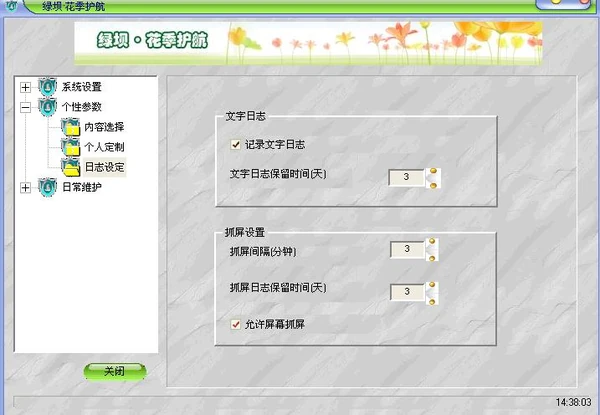

文字日志
通过“记录文字日志”选项开启或关闭日志记录功能。
调整列表框里的数字来设置日志保留的天数。
抓屏设置
通过“允许屏幕抓屏”选项开启或关闭屏幕记录功能,只有把这个选项选中后捕捉屏幕功能才生效,默认是选中的。
设置两次抓屏之间的时间间隔,最小间隔为1分钟。
设定保存几天的屏幕记录。过期的屏幕记录将自动删除,最多可以保存14天。注意:有些软件采用DirectX直接写屏,这种情况下抓到的图形会是黑的。
3. 日常维护
主要是关于软件的升级、注册,密码的管理,软件卸载及帮助等有关内容。
1) 注册/升级
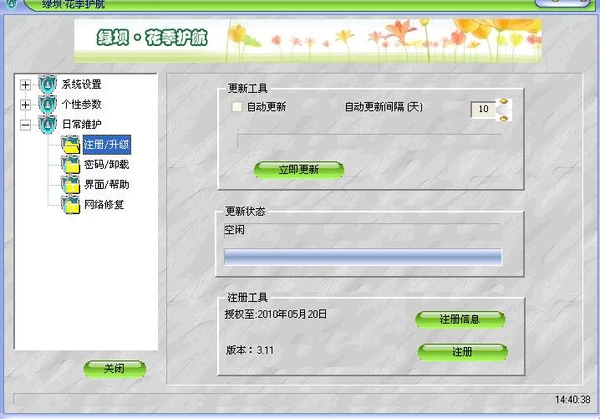

注册
如果用户在安装时没有注册系统,可在此处进行注册。点击【注册】按钮在免费注册窗口中输入信息点击提交。

升级
用户只需选中“自动更新”选项程序,就会自动下载“绿色上网过滤软件项目组”发布的最新数据,确保您使用版本不断更新。勾选【自动更新】选项,设定【自动更新间隔】天数,软件会定期更新,或者点击【立即更新】按钮进行升级。
2) 密码/卸载
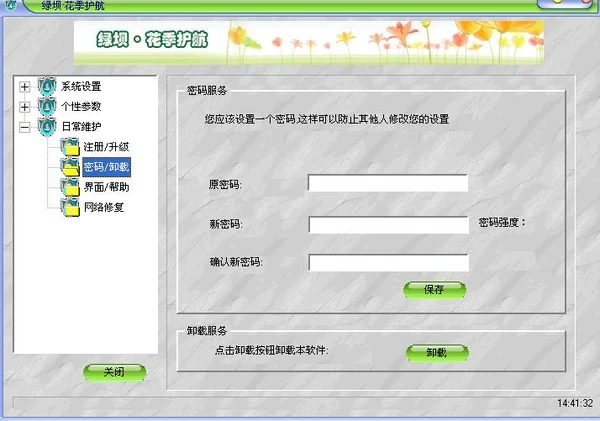

密码服务
系统初始密码为“112233”,安装软件后应该尽快更改密码,在【原密码】处输入初始密码“112233”,再输入两次新密码,点击【保存】即可。
卸载
当用户要卸载“绿坝-花季护航”时,直接点击【卸载】按钮,然后重新启动计算机。
3) 界面/帮助
系统给用户提供了不同的界面,请根据自己的喜好选择。
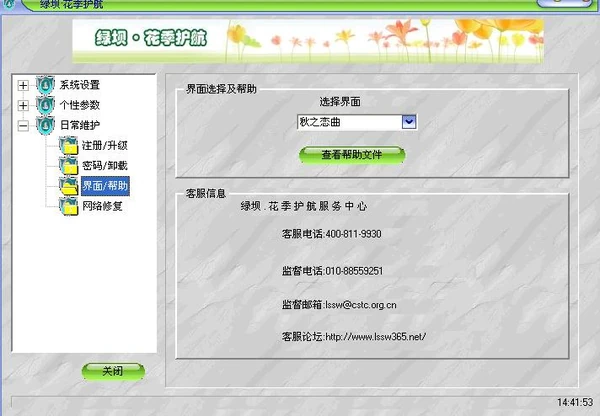

选择界面
用户可以选择自己喜欢的界面。
查看帮助文件
可以查看帮助文件获得帮助。
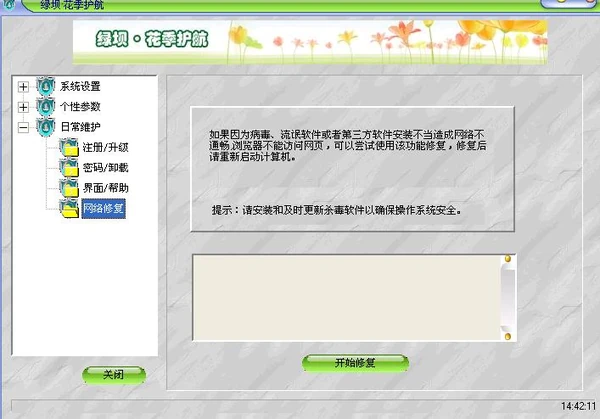
4) 网络修复
如果因为病毒、流氓软件或者第三方软件安装不当造成的网络通畅(可以ping通或者网上邻居可以连通)而浏览器不能连通,可以尝试使用该功能修复。

五、 技术支持
在您使用的过程中,如果有任何问题、意见和建议,欢迎您与我们联系。
客服热线:400-811-9930
客服主页:http://www.lssw365.net/huhang/
客服论坛:http://www.lssw365.net/bbs/
客服邮箱:service@lssw365.net lssw365@yeah.net
监督单位:中国软件评测中心
监督电话:010-88559251
监督邮箱:lssw@cstc.org.cn